martes, 1 de abril de 2014

Factura Proforma en Excel

  Una factura proforma no es una factura real, aunque con un aspecto muy similar al de una factura, sólo es un documento en el que se declara el compromiso por parte del vendedor a suministrar unos determinados bienes o servicios al precio indicado en el mismo.
Factura proforma

  En los siguientes enlaces se puede descargar la plantilla con la factura proforma en Excel:

jueves, 27 de marzo de 2014

Insertar marcas de agua en Word

Las marcas de agua son un texto difuminado que se sitúa detrás del contenido del documento. Este texto sirve para indicar que es un documento especial y que, por lo tanto, se le debe dar un trato diferente.
Palabras como Urgente, Confidencial, Borrador, Copia, Prioritario o No Copiar, suelen ser las marcas de agua más utilizadas. También es posible utilizar una imagen como marca de agua.

Insertar marcas de agua en Word 2003 y versiones anteriores

Pulsar en menú Formato y a continuación en Fondo, ahora se pulsa sobre Marca de agua impresa.
Marcas de agua en Word


En la nueva ventana que aparece se puede seleccionar Marca de agua de imagen, para elegir una imagen como fondo o Marca de agua de texto, desde donde se selecciona el texto que hará de fondo.
Marcas de agua en Word

Insertar marcas de agua en Word 2007 y versiones posteriores

Desde la pestaña Diseño de página, en el grupo Fondo de página, se pulsa sobre Marca de agua.
Marcas de agua en Word


Ahora es posible seleccionar una de las opciones predefinidas o bien, pulsando en Marcas de agua personalizadas, es posible seleccionar otro texto o una imagen.
Marcas de agua en Word
Al igual que en el ejemplo anterior, se puede elegir un texto o una imagen para usar como fondo.
Marcas de agua en Word

martes, 25 de marzo de 2014

Cómo cambiar el color de fondo en Word

En muchas ocasiones, para resaltar o mejorar la presentación, resulta de gran utilidad cambiar el color del fondo de un documento. Gracias a la potencia de Word, esto es algo muy sencillo y el efecto visual que se consigue es realmente llamativo.

Cambiar el color de fondo en Word 2003 y versiones anteriores

Basta con pulsar en el menú Formato y a continuación en Fondo, inmediatamente aparece la paleta de colores desde la que se puede elegir el fondo deseado.

Para eliminar un color de fondo y volver a dejar el fondo en blanco sólo hay que pulsar en la opción Sin relleno.

Cambiar el color de fondo en Word 2007 y versiones posteriores

Desde la pestaña Diseño de página, en el grupo Fondo de página, se pulsa sobre Color de página.

 Ahora ya se puede seleccionar el color deseado en la paleta de colores que aparece o, pulsando sobre Sin color, eliminar el color de fondo actual para dejarlo en blanco que es como aparece por defecto.

martes, 18 de marzo de 2014

Establecer el Área de Impresión en Excel

Cuando sólo se desea imprimir una parte determinada de una hoja de cálculo, resulta muy útil definir un área de impresión que incluya unicamente esa parte que se desea imprimir. El área de impresión está formada por un rango de celdas, al imprimir la hoja sólo se imprime el rango indicado y el resto de la hoja no se imprime.
Es posible definir una o más áreas de impresión dentro de una misma hoja, pero se debe tener en cuenta que cada área definida se imprimirá en una página diferente.

Establecer cual será el área de impresión:

En Excel 2007 y posterior: En la hoja de cálculo, se seleccionan las celdas que desee definir como el área de impresión. En la pestaña Diseño de página, dentro del grupo Configurar página, se hace clic en Área de impresión y, a continuación, clic en Establecer área de impresión.
Establecer área de impresión en Excel

Para crear varias áreas de impresión, hay que mantener presionada la tecla CTRL y hacer clic en las áreas que se desean definir.
Establecer área de impresión en Excel
Para eliminar un área de impresión, en la pestaña Diseño de página, dentro del grupo Configurar página, clic en Borrar área de impresión.

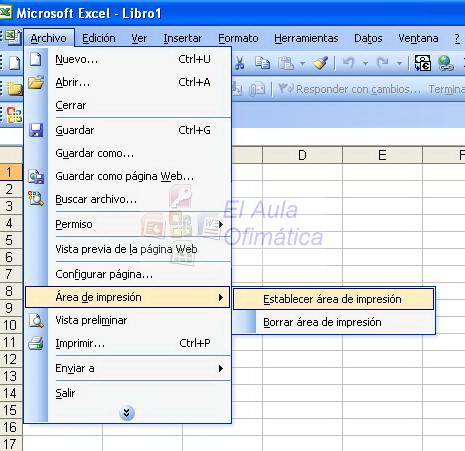
En Excel 2003 o anterior: Una vez seleccionado el rango de celdas que se desean imprimir, desde el menú Archivo se selecciona Área de impresión... y a continuación Establecer área de impresión o Borrar área de impresión.

Establecer área de impresión en Excel

jueves, 13 de marzo de 2014

Bordes y Sombreado en Word

La creación de bordes y sombreados ayuda mejorar el aspecto visual de cualquier documento. En Word es posible aplicar bordes y sombreados a párrafos, tablas, gráficos, imágenes, marcos o toda la página.
  Para acceder al menú Bordes y sombreado desde Word 2007 o posterior basta con pulsar en Diseño de página y en Bordes de página.
Bordes y Sombreado en Word
  En caso de usar Word 2003 o una versión anterior, entonces hay que pulsar el menú Formato y después en Bordes y Sombreado.
Bordes y Sombreado en Word

  Seleccionando la primera solapa, Bordes, es posible aplicar un determinado borde y sombreado a un texto determinado o a todo un párrafo.
Bordes y Sombreado en Word

  En Valor se selecciona el tipo borde que se desea: Ninguno, cuadrado, con sombra, con efecto 3D o personalizado.
  En Estilo se selecciona la forma de las líneas del borde.
  En Color se selecciona el color de las líneas y en Ancho el grosor de las mismas.
  Finalmente, con los botones situados en la opción Vista previa, es posible definir si los bordes se aplican a la parte superior, inferior, derecha o izquierda.

  En la solapa Borde de página se encuentran las mismas opciones que en el ejemplo anterior, pero ahora los bordes se aplican a toda la página en lugar de a un párrafo.
Bordes y Sombreado en Word

Finalmente, en la solapa Sombreado, es donde se selecciona el color de relleno utilizado.

Bordes y Sombreado en Word

En la siguiente figura se muestran algunos ejemplos del uso de bordes y sombreado:
Bordes y Sombreado en Word