Mostrando entradas con la etiqueta Funciones de Excel. Mostrar todas las entradas

miércoles, 6 de abril de 2016

Las funciones de Excel más usadas


Excel dispone de cientos de funciones predefinidas, muchas de ellas no se usan o se hace de forma esporádica, otras en cambio se usan con mucha frecuencia en casi todas las hojas. A continuación se muestra una lista de las funciones que tienen un uso más frecuente:
File:Microsoft Excel 2013 logo.svg
=SUMA (A1;A2). Devuelve la suma de los números contenidos en las celdas que se indican como argumentos. Puede contener hasta 30 argumentos.
=POTENCIA(3;2). Devuelve la potencia de un número. En este caso 3 elevado a 2.
=RAIZ(4). Devuelve la raíz cuadrada del número indicado en el argumento.
=HOY(). Proporciona la fecha actual y la devuelve en forma numérica (días desde el
1.1.1900).
=AHORA().Obtiene la fecha y la hora actual y la devuelve en forma numérica (ver HOY)
=REDONDEAR (A1;2). Redondea un número decimal al número indicado de decimales.
=ENTERO (A1). Redondea un número decimal al menor número entero más próximo. Es equivalente a REDONDEAR(número,0).
=SI(A1=B1; “Son iguales”; ” No son iguales"). Comprueba si la expresión contenida en el primer argumento es Verdadera o Falsa. Si es Verdadero devuelve la expresión contenida en el segundo argumento y si es Falso devuelve la expresión que contiene el tercer argumento. Las expresiones deben separarse con punto y coma (;).
=Y(A1=B1;A2=B2). Ejecuta la función lógica Y (AND). Devuelve Verdadero cuando todos los valores indicados son VERDADEROS y Falso si al menos uno de ellos es Falso.
=O(A1=B1;A2=B2).Ejecuta la función lógica O (OR). Devuelve Verdadero cuando al menos uno de los valores es VERDADERO, y Falso cuando todos tienen el valor Falso.
=PI(). Esta función devuelve el valor de la constante Pi.
=CONTAR.SI(A1:A10; “Alta”). Devuelve el número de celdas, contenidas en el rango especificado, que cumplen con el criterio especificado en el segundo argumento. En este caso devuelve el número de celdas, comprendidas en el rango A1:A10, que contienen el texto “Alta”. 
https://upload.wikimedia.org/wikipedia/commons/thumb/8/8f/Office-ms-excel.svg/128px-Office-ms-excel.svg.png

miércoles, 20 de enero de 2016

Funciones para contar celdas en Excel

Estas son las principales funciones que Excel dispone para contar celdas:

CONTAR.SI

Se utiliza para contar las celdas, dentro del rango especificado, que no están vacías y que cumplen con el criterio indicado.
Sintaxis: CONTAR.SI(rango; criterio)
Donde Rango es el rango de celdas dentro del cual se desea contar el número de celdas que no están en blanco y Criterio es el criterio que determina las celdas que se van a contar.
Por ejemplo, para obtener el número de celdas que cumplen el Criterio ">5" (mayor de 5), dentro del rango de celdas B2:B:10 (desde la celda B2 hasta la celda B10), se utiliza la siguiente expresión:
=CONTAR.SI(B2:B10;">5")

En el caso de la figura mostrada el resultado es de 4, pues cuatro son los valores superiores a 5 dentro del rango de celdas especificado.
La función también se puede usar cuando se desea buscar un determinado texto, por ejemplo:
=CONTAR.SI(B2:B10;"=Verde")

En el caso de la figura mostrada, el resultado de la función será 3, ya que tres veces son las que aparece el color verde.

CONTAR

Esta función devuelve la cantidad de celdas que contienen valores numéricos dentro del  rango especificado.
Sintaxis: CONTAR(rango1; Rango2; ...)
Donde Rango1 y Rango2 son entre 1 y 255 rangos de celdas diferentes en los que se desea calcular el número de valores numéricos que aparecen.
Como ejemplo la siguiente función calcula la cantidad de valores numéricos que aparecen en el rango de celdas B2:B10:
=CONTAR(B2:B10)

En el caso de la figura mostrada, el valor devuelto por la función es 4.
En el siguiente ejemplo se calculan la cantidad de valores numéricos que aparecen en 3 rangos diferentes:
=CONTAR(B2:B10; C3:C6; D3:G3)

Ahora la función devuelve pues 10 son las celdas que contienen números en los 3 rangos especificados.

CONTAR.BLANCO

Con esta función se cuentan el número de celdas que están en blanco dentro del rango indicado.
Sintaxis: CONTAR.BLANCO(rango)
Donde Rango es el rango dentro del cual se desea calcular el número de celdas que están en blanco. Hay que tener en cuenta que las celdas que contienen fórmulas que devuelven un texto vacío también se cuentan, sin embargo, las celdas que contengan el valor 0 no serán contadas.
En el siguiente ejemplo el valor devuelto por la función es 3, ya que 3 son las celdas que están vacías en el rango indicado:
=CONTAR.BLANCO(B2:B10)

CONTARA

Con esta función se cuentan el número de celdas que no están vacías en un rango especificado. CONTARA cuenta todas las celdas que contienen algún tipo de dato, ya sea numérico o de texto, incluso tendrá en cuenta los mensajes de error y las funciones que devuelvan un valor nulo.
Sintaxis: CONTARA(Rango1; Rango2; ...)
Donde Rango1 y Rango2 son de 1 a 255 argumentos que representan los rangos de celdas en los que se desea realizar la búsqueda.
En el siguiente ejemplo se calcula el número de celdas que contienen algún valor dentro de los rangos B2:B10 y C2:C10:
=CONTARA(B2:B10; C2:C10)

miércoles, 25 de noviembre de 2015

Cómo crear un Mensaje Entrante en Excel

Un Mensaje entrante consiste en un texto que se muestra cuando una celda se va a editar. Este mensaje sirve para mostrar información acerca de los valores que puede contener dicha celda o sobre las operaciones que se realizan en la misma.

Para crear un Mensaje Entrante se procede de la siguiente manera:
En primer lugar hay que seleccionar la celda o grupo de celdas en las que desea crear el Mensaje entrante. A continuación, desde la pestaña “Datos”, se selecciona la opción “Validación de datos”.

Se selecciona la pestaña Mensaje de entrada y se rellenan los campos "Título" y "Mensaje de entrada", asegurándose de que la casilla de verificación "Mostrar mensaje de entrada al seleccionar la celda" está activada.
En este caso, en el campo "Título", se introducido el valor "Aviso" y en el campo "Mensaje de entrada" se introducido el texto "Los datos de estas celdas deben estar comprendidos entre 0 y 10", como se puede apreciar en la siguiente figura.

Una vez configurado el Mensaje Entrante, el resultado es el siguiente:

martes, 27 de mayo de 2014

Funciones Lógicas en Excel

Las funciones lógicas son aquellas que sólo devuelven los valores verdadero o falso. Entre ellas están las siguientes:
=Falso(): Devuelve el valor lógico FALSO. Esta función no tiene argumentos
Ejemplo:
=Falso() Devuelve el valor "Falso"

=NO(valor_lógico): Devuelve el valor lógico del argumento invertido, es decir, si la función recibe un valor FALSO devuelve VERDADERO y si recibe VERDADERO devuelve FALSO. El argumento valor_lógico debe ser una expresión que pueda evaluarse como Verdadero o Falso.
Ejemplo:
=NO("Falso") Devuelve VERDADERO
=NO(1) Devuelve FALSO
=No(0) Devuelve VERDADERO

=O(valor_lógico_1; valor_lógico_2; ...; valor_lógico_n): Devuelve VERDADERO si al menos uno de los argumentos es verdadero, devolverá FALSO cuando todos los argumentos sean falsos. Los argumentos o condiciones que acepta la función van de 1 hasta 255.
Ejemplos:
=O(1+1=3; 2+2=5) Devuelve Falso pues todas las condiciones son falsas.
=O(FALSO; VERDADERO; FALSO) Devuelve VERDADERO pues una de las condiciones es verdadera.

Para más información acerca de esta función ver artículo: Funciones lógicas Y y O en Excel

=SI(prueba_lógica; valor_si_verdadero; valor_si_falso): Devuelve un valor si una condición indicada es VERDADERO y otro valor si es FALSO. El argumento prueba_lógica es la condición que se desea evaluar, valor_si_verdadero es el resultado que devuelve la función en caso de que la condición evaluada sea VERDADERO y valor_si_falso es el valor devuelto en caso contrario.
Ejemplo:
=SI(A1>5;"Mayor de 5";"Menor o igual a 5") devuelve "Mayor de 5" si el valor que contiene la celda A1 es mayor que 5 o "Menor o igual a 5" si A1 es menor o igual que 5.

Para más información acerca de esta función ver artículo: Excel: Función "SI( )"

=SiError(fórmula; valor_si_hay_error): Comprueba si se produce un error en la fórmula indicada. En caso de que no haya error devuelve al valor calculado por la fórmula, en caso contrario, devuelve el valor indicado en el argumento valor_si_hay_error. Esta función se utiliza para interceptar errores en las fórmulas.
Ejemplo:
=SIERROR(A1/B1; "Error en la fórmula") Devuelve el resultado de dividir el valor de la celda A1 entre el valor contenido en la celda B1, en caso de que esta fórmula de un error devuelve "Error en la fórmula"
 

=Verdadero(): Devuelve el valor lógico Verdadero. Esta función no tiene argumentos
Ejemplo:
=Verdadero() Devuelve el valor "VERDADERO"

=Y(valor_lógico_1; valor_lógico_2; ...; valor_lógico_n): Devuelve VERDADERO cuando todos los valores lógicos de los argumentos son verdaderos y FALSO cuando al menos uno de los argumentos es falso.
Los argumentos o condiciones que acepta la función van de 1 hasta 255.
Ejemplos:
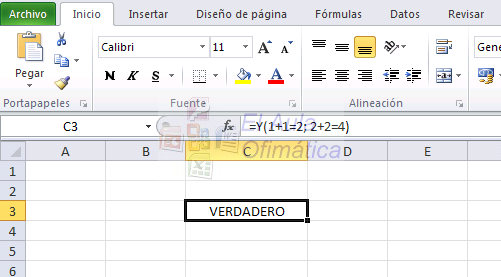
=Y(1+1=2; 2+2=4) Devuelve VERDADERO pues todas las condiciones son verdaderas.
=Y(VERDADERO; VERDADERO; FALSO) Devuelve FALSO pues una de las condiciones es falsa.

Para más información acerca de esta función ver artículo: Funciones lógicas Y y O en Excel

martes, 6 de mayo de 2014

Funciones trigonométricas en Excel

Excel dispone de un gran número  de funciones trigonométricas predefinidas, entre las más usadas se encuentran las siguientes:
=ACOS(número): Devuelve el arco coseno o coseno inverso de un número, la expresión número debe estar comprendida entre -1 y 1. El resultado se expresa en radianes, para obtener el resultado en grados será necesario multiplicar el resultado por 180 y dividir por el número Pi (=ACOS(número) * 180 / PI()).
Ejemplo:
=ACOS(0,5) Devuelve 2,49809154

=ACOSH(número): Devuelve el coseno hiperbólico de un número. El argumento número debe ser un número real mayor o igual a 1.
Ejemplo:
=ACOSH(1) devuelve 0

=ASENO(número): Devuelve el arco seno o seno inverso de un número, la expresión número debe estar comprendida entre -1 y 1. El resultado se expresa en radianes, para obtener el resultado en grados será necesario multiplicar el resultado por 180 y dividir por el número Pi (=ASENO(número) * 180 / PI()).
Ejemplo:
=ASENO(1) Devuelve 1,57079633

=ASENOH(número): Devuelve el seno hiperbólico inverso de un número. La expresión número puede tomar cualquier valor real.
Ejemplo:
=ASENOH(1) Devuelve 0,88137359

=ATAN(número): Devuelve el arco tangente o tangente inversa de un número. El resultado se expresa en radianes, para obtener el resultado en grados será necesario multiplicar el resultado por 180 y dividir por el número Pi.
Ejemplo:
=ATAN(1) Devuelve 0,78539816

=ATANH(número): Devuelve la tangente hiperbólica inversa de un número. El argumento número puede tomar cualquier valor contenido entre 1 y -1.
Ejemplo:
=ATANH(1) Devuelve 0,54930614

=COS(número): Devuelve el coseno de un número. El argumento número debe estar expresado en radianes.
Ejemplo:
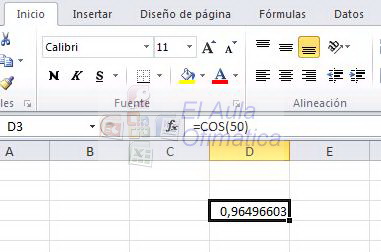
=COS(50) Devuelve 0,96496603

=COSH(número): Devuelve el coseno hiperbólico de un número.
Ejemplo:
=COSH(0,5) Devuelve 1,127625965

=GRADOS(radianes): Convierte un ángulo, expresado en radianes, en grados.
Ejemplo:
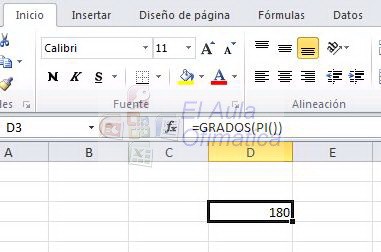
=GRADOS(PI()) Devuelve 180

=PI(): Devuelve el valor del número Pi. Esta función no necesita ningún argumento.
Ejemplo:
=PI() Devuelve 3,141592654

=RADIANES(grados): Convierte un ángulo, expresado en grados, en radianes.
Ejemplo:
=RADIANES(180) Devuelve 3,141592654 (que es el número Pi)

=SENO(número): Devuelve el seno de un número. El argumento número debe estar expresado en radianes.
Ejemplo:
=SENO(10) Devuelve -0,54402111

=SENOH(número): Devuelve el seno hiperbólico de un número.
Ejemplo:
=SENOH(0,5) Devuelve 0,521095305

=TAN(número): Devuelve la tangente de un número. La expresión número debe estar expresada en radianes.
Ejemplo:
=TAN(10) Devuelve 0,648360827

=TANH(número): Devuelve la tangente hiperbólica de un número.
Ejemplo:
=TANH(10) Devuelve 0,999999996

jueves, 24 de abril de 2014

Funciones para Textos en Excel

Excel posee numerosas funciones para trabajar con textos. Entre las más usadas están estas:

=Igual(texto1; texto2): Compara dos cadenas de texto, devuelve verdadero si las cadenas son exactamente iguales y falso si no lo son. Esta función distingue entre mayúsculas y minúsculas.
    Ejemplos:
     =igual(“Excel”; “Excel”) devuelve verdadero
     =igual(“Excel”; “excel”) devuelve falso

=concatenar(texto1; texto2; …; textoN): Concatena los textos indicados. Esta función es equivalente al operador “&”.
    Ejemplo:
    =concatenar(“Hola”; “ “; “mundo”) devuelve Hola mundo

=mayusc(texto): Convierte a mayúsculas el texto indicado.
    Ejemplo:
    =mayusc(“Excel”) devuelve EXCEL

=minusc(texto): Convierte a minúsculas el texto indicado.
    Ejemplo:
    =minusc(“Excel”) devuelve excel

=nompropio(texto): Convierte a mayúsculas la primera letra de cada palabra de la cadena de texto.
    Ejemplo:
    =nompropio(“hoja de cálculo Excel”) devuelve Hoja De Cálculo Excel

=largo(texto): Devuelve el número de caracteres de la cadena de texto indicada.
    Ejemplo:
    =largo(“hoja de cálculo Excel”) devuelve 21 (los espacios también se cuentan como caracteres)

=derecha(texto; número_de_caracteres): Devuelve el número indicado de caracteres de la cadena de texto empezando por la derecha.
    Ejemplo:
    =derecha(“Excel”; 3) devuelve cel

=izquierda(texto; número de caracteres): Devuelve el número indicado de caracteres de la cadena de texto empezando por la izquierda.
    Ejemplo:
    =izquierda(“Excel”; 3) devuelve Exc

=extraeb(texto; posición; número_de_caracteres): Devuelve un número de caracteres de una cadena de texto empezando desde la posición indicada. La función =med() realiza la misma acción que =extraeb() y tiene los mismos parámetros.
    Ejemplo:
    =extraeb(“Excel”; 2; 3) devuelve xce
    =med(“Excel”; 2; 3) devuelve xce

=repetir(texto; número_de_veces): Repite un texto el número de veces indicado.
    Ejemplo:
    =repetir(“Excel”; 3) devuelve ExcelExcelExcel

=recortar(texto): Elimina los espacios iniciales y finales de un texto dejando los espacios normales que se dejan entre palabras.
    Ejemplo:
    =recortar(“ Hoja de cálculo Excel “) devuelve Hoja de cálculo Excel

=encontrar(texto buscado; texto; número_inicial): Devuelve el valor numérico de la posición que ocupa el texto buscado dentro la cadena de texto indicada. El parámetro número_inicial es opcional e indica a partir de qué posición de la cadena de texto se debe iniciar la búsqueda. Esta función distingue entre mayúsculas y minúsculas.
    Ejemplo:
    =encontrar(“x”; “Excel”) devuelve 2 (la posición que ocupa la “x” dentro de la cadena “Excel”

=hallar(texto buscado; texto; número inicio): Realiza exactamente lo mismo que la función encontrar() pero en este caso no se distingue entre mayúsculas y minúsculas.
    Ejemplo:
    =hallar(“L”; “Excel”) devuelve 5 (la posición que ocupa la “L” dentro de la cadena “Excel”

=reemplazar(texto_original; número_inicial;  número_de_caracteres; texto_nuevo): Reemplaza parte de una cadena de texto, en función del número de caracteres que se especifique, por una cadena de texto diferente a partir de la posición inicial indicada.
    Ejemplo:
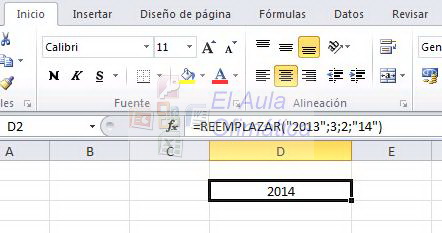
    =reemplazar(“2013”; 3; 2; “14”) devuelve 2014. En este ejemplo, en el texto original 2013, se cambian 2 caracteres, a partir del carácter 3, por el texto “14”

=sustituir(texto; texto_original;  texto_nuevo; número_de_instancia): Sustituye un texto por otro dentro de la cadena especificada. El número_de_instancia es opcional y hace referencia a las veces que aparece texto_original dentro de la cadena de texto, si no se indica un número de instancia, se reemplazan todas las veces que aparece el texto_original por texto_nuevo dentro de la cadena de texto.
    Ejemplo:
    =sustituir(“Trimestre 1 de 2014”; “1”; “2”; 1) devuelve ‘Trimestre 2 de 2014’. En este ejemplo se cambia ‘1’ por ‘2’ pero sólo en primera instancia, es decir, sólo la primera vez que aparece ‘1’. Si no se indica la instancia (=sustituir(“Trimestre 1 de 2014”; “1”; “2”)) el resultado sería ‘Trimestre 2 de 2024’.

=car(número_ANSI): Devuelve el carácter correspondiente al número ANSI indicado.
    Ejemplo:
    =car(65) devuelve ‘A’ que es carácter correspondiente al código ANSI 65.

=codigo(caracter): Realiza la misión contraria a la función CAR(), devuelve el código ANSI que corresponde al carácter indicado.
    Ejemplo:
    =codigo(“A”) devuelve 65, que es código ANSI correspondiente al carácter 65.