Mostrando entradas con la etiqueta Trucos de Word. Mostrar todas las entradas

miércoles, 2 de marzo de 2016

Cómo exportar el formato en Excel y Word 2010

Excel

Cuando se aplica a una celda un conjunto de formatos determinado, y se desea asignar esa misma configuración a otra celda o a otro rango de celdas, no hay necesidad de hacerlo una por una, en este caso se puede recurrir a la copia del formato para exportarlo a otras celdas. Esto se consigue de una manera sencilla:
1.Se selecciona previamente la celda que contiene el formato que se desea exportar.
2.Haciendo clic con el botón derecho del ratón sobre la celda seleccionada, se pulsa sobre la opción “Copiar formato”, como se puede apreciar en la siguiente imagen.
Copiar formato Excel

3.A continuación, simplemente se hace clic sobre la celda o grupo de celdas a las que se desea cambiar el  formato, el resultado es instantáneo y la celda de destino mantendrá el mismo contenido (ya sea texto, un valor numérico o una formula), pero con el formato deseado.
Copiar formato Excel

Word

    En Word ocurre exactamente lo mismo, es posible copiar el formato asignado a determinado texto y exportarlo a otro texto o párrafo. La manera de proceder es la misma que en el caso de Excel:
1.Se selecciona previamente el texto que contiene el formato que se desea exportar.
2.Haciendo clic con el botón derecho del ratón sobre el texto seleccionado, se pulsa sobre la opción “Copiar formato”, como se puede apreciar en la siguiente imagen.
Copiar formato Word
3.A continuación, simplemente se hace clic sobre el texto o párrafo al que se desea cambiar el  formato, el resultado es instantáneo y el texto de destino se mantendrá invariable pero con el formato deseado.
Copiar formato Word


miércoles, 15 de julio de 2015

Como ocultar texto en Word

  Puede resultar que, en determinadas ocasiones, sea necesario ocultar un párrafo o parte de un documento de Word. Esto se puede realizar de manera sencilla desde el cuadro de dialogo “Fuente”.
En Word 2007 y versiones posteriores, desde la solapa “Inicio”, se pulsa sobre la flecha que aparece en la esquina inferior derecha del grupo “Fuente”.

  Entonces aparece el cuadro de dialogo “Fuente” y en él se marca la opción “Oculto”, tal y como se puede apreciar en el siguiente diagrama.

  En Word 2003 y versiones anteriores, basta con seleccionar el texto que se desea ocultar y desde el menú “Formato”, se selecciona la opción “Fuente”, entonces aparece el cuadro de dialogo “Fuente” y se marca la opción “Oculto”.
  En cualquier caso, el texto oculto no se muestra en pantalla ni al imprimir el documento. Para volver a visualizar un texto oculto es necesario pulsar sobre el botón “Mostrar todo” situado en la solapa “Inicio”, dentro del grupo “Párrafo”.

  En caso de Word 2003 o versiones anteriores, para mostrar el texto oculto hay que hacer clic sobre el icono “Mostrar texto oculto” que se encuentra en la barra de herramientas Estándar.

martes, 7 de abril de 2015

Escribir en vertical con Word

  Son muchas las ocasiones, en las que es necesario insertar un texto en vertical, situado en uno de los márgenes laterales de un documento. Word permite realizar esta operación de manera muy sencilla.

  Para realizar esta anotación se utiliza la opción Cuadro de texto, situada en la solapa Insertar, en ella se puede seleccionar uno de los cuadros predefinidos o, pulsando sobre  Dibujar cuadro de texto, confeccionar uno de forma personalizada y que se adapte a las necesidades del trabajo que se está realizando.

  Una vez situado el cuadro de texto en la posición adecuada, se puede configurar el tamaño y el tipo de letra deseada y,  pulsando sobre la opción Dirección del texto, se define si el texto va a aparecer en horizontal o vertical. En el caso de que desea texto vertical, también es posible definir si este aparece de arriba a abajo o al contrario.

  En Word 2003 y versiones anteriores, esta opción se encuentra en el menú Insertar, dentro de Cuadro de texto.

martes, 10 de marzo de 2015

Contar palabras en un documento de Word

  Una de las muchas utilidades de que dispone Word es la de poder contar el número de palabras de que consta un documento. Esto puede resultar de mucha utilidad cuando se desea ajustar el tamaño de un escrito a una determinada cantidad de palabras, ya que realizar esta tarea de forma manual sería algo realmente tedioso.
  De manera automática, Word 2007 y posteriores, muestran esta información en la barra de estado, la cual se encuentra en la parte inferior de la ventana de Word.
  Aunque existe otra forma de visualizar este dato y que, además, ofrece una información mucho más completa acerca del documento con el cual se está trabajando.  Desde la pestaña Revisar y dentro del grupo Revisión, se encuentra la opción Contar palabras, la cual, a parte de este dato, también informa del número de páginas, el número de líneas del documento, la cantidad de párrafos y de cuantos caracteres está compuesto.
  En la versión de Word 2033 y anteriores, la opción de Contar  palabras se encuentra dentro menú Herramientas y ofrece una información muy similar a la indicada anteriormente.


martes, 19 de agosto de 2014

Cómo proteger un documento de Word

  Proteger documentos importantes, que no se desea que puedan ser abiertos por personas no autorizadas o que no deban ser modificados, es algo que Word permite realizar de manera fácil y rápida.
  Para proteger un documento en Word 2010 basta con pulsar en la solapa Archivo y seleccionar la opción Guardar como.
Proteger documentos en Word

  A continuación, en el cuadro de dialogo que se ha abierto, se pulsa sobre el botón Herramientas y se selecciona Opciones generales.
Proteger documentos en Word

  En el nuevo cuadro de dialogo que se abre se puede seleccionar Contraseña de apertura, para que el documento no pueda ser abierto o, Contraseña de escritura, para que se pueda abrir el documento pero no modificar su contenido.
Proteger documentos en Word

jueves, 14 de agosto de 2014

Cómo guardar un documento de Word 2010 en PDF

  Los documentos en PDF son muy usados en la actualidad, pues se pueden ver en múltiples  plataformas, conservando siempre sus propiedades.
  Word 2010 permite generar documentos en PDF a partir de documentos de Word con suma facilidad, para ello basta con pulsar en la solapa Archivo y seleccionar la opción Guardar como.
Pasar de Word a PDF

  Ahora, en el cuadro de dialogo que se abre se pulsa sobre la opción Guardar como tipo, en la lista de opciones que se despliega se selecciona PDF (*.pdf). Se le pone nombre al archivo, que por defecto será el nombre del documento de Word, y el archivo en PDF ya está generado.
Pasar de Word a PDF

lunes, 4 de agosto de 2014

Cómo generar texto aleatorio en Word

  En ocasiones, es necesario utilizar varios párrafos de texto con el fin de realizar pruebas con el formato de los mismos y poder ajustar el efecto visual resultante.
  Por este motivo, Word dispone de una función poco conocida, mediante la cual es posible generar, de manera automática, cierto número de párrafos con varias líneas de texto para cada párrafo.
  Se trata de la función “rand”, para usarla, basta con escribir =rand() y pulsar la tecla Intro. 
Ejemplo de texto generado con la función =rand()

  Acto seguido, Word genera automáticamente tres párrafos de texto con los que se podrán realizar  pruebas para aplicar el estilo y el tipo de fuente deseados.
  También, es posible definir la cantidad de párrafos que se desean insertar y el número de líneas aproximado de cada uno de ellos, por ejemplo: =rand(5,10). Con este ejemplo se crean 5 párrafos, con 10 líneas aproximadamente cada uno de ellos.

lunes, 28 de julio de 2014

Cómo mantener palabras agrupadas en Word

  En muchas ocasiones hay palabras o frases que desea que siempre estén agrupadas, que se mantengan en la misma línea.
  Por ejemplo cuando se utilizan fechas: “23 de diciembre” o cuando se hace referencia a un lema: “"Gens una sumus"”. Estas frases siempre es deseable que aparezcan en la misma línea, aunque se puede dar el caso, de que la frase está al final de una línea y Word la separe y coloque una parte en una línea y la otra en la siguiente.
  Para evitar que esto suceda, basta con insertar un carácter especial en cada uno de los espacios de la frase, este carácter especial no es visible y se obtiene pulsando simultáneamente las teclas Ctrl+Shift+Barra de espacio.
Agrupar palabras en Word

jueves, 5 de junio de 2014

Cómo enlazar documentos de Excel con documentos de Word de forma dinámica.

  Insertar en Word una tabla creada con Excel es bastante fácil, tan sólo es necesario copiar la tabla en Excel y pegarla en el documento de Word.
  El problema surge cuando los datos de la tabla de Excel se modifican y es necesario que estos datos también sean modificados en el documento de Word.   
 Para este caso concreto, se precisa que los datos se actualicen de manera automática.
  Esto se puede realizar con la opción de Word Pegado especial, este es el proceso a seguir:
1. En primer lugar hay que copiar los datos de la tabla de Excel.
2. Desde Word, se abre el documento en el que se desea insertar la tabla de Excel.
3. Dentro de la solapa Inicio, se pulsa sobre la opción Pegar y se selecciona Pegado especial.

4. Una vez que se ha abierto la ventana de Pegado especial, se selecciona la opción Pegar vínculo y Hoja de cálculo de Microsoft Excel Objeto.

5. Se presiona en Aceptar y la tabla aparece inmediatamente en el documento.

  Ahora, basta con realizar cualquier modificación en la tabla original de Excel, para que los cambios realizados aparezcan en el documento de Word. Se ha creado lo que se llama un enlace dinámico y, ahora, ya no es necesario realizar las actualizaciones de forma manual, puesto que esta labor la hace Word por sí solo.

martes, 20 de mayo de 2014

Cómo crear Macros en Word

  Word permite la creación de Macros lo que permite automatizar tareas que se realizan con frecuencia.
  Aplicar un determinado formato de página o crear tablas con un estilo definido previamente, suelen ser uno de los usos principales de las Macros.
  Las Macros consisten en una serie de comandos o instrucciones, las cuales se agrupan en un único comando, de manera que la tarea puede realizarse automáticamente.
  Los comandos que componen la Macro  se crean y se guardan, posteriormente pueden ejecutarse desde un botón la Barra de acceso rápido o una combinación de teclas desde teclado.
  La creación de una Macro es sencilla, tan sólo son necesarios unos minutos y esto permitirá ahorrar mucho tiempo posteriormente cuando se ejecute la Macro.
  Las macros se crean y se almacenan en lenguaje VBA (Visual Basic para Aplicaciones). Este lenguaje de programación está incluido en todas las aplicaciones de Microsoft Office, aunque no es necesario disponer de conocimientos de programación en VBA para crear una Macro. Word incluye una aplicación, denominada grabadora de Macros, la cual permite grabar las Macros ejecutando paso por paso las acciones que se desean incluir en la Macro.

Crear Macros con la Grabadora de Macros.

  Esta es la opción más sencilla, la Grabadora de macros es una aplicación incluida en los programas que componen el paquete Office de Microsoft, que permite crear una macro ejecutando las acciones que se desean guardar.
  En las versiones de Word 2007 y 2010, es necesario mostrar la ficha Programador, que por defecto se encuentra oculta.

  • En Office 2007, desde las Opciones de Word, en la pestaña Popular, se marca la casilla Mostrar ficha Programador en la cinta de opciones.
  • En Office 2010, en Opciones de Word, desde la pestaña Personalizar la cinta de opciones, hay que marcar la casilla Mostrar ficha Programador en la cinta de opciones.
  • En Office 2003 y versiones anteriores, tan sólo es necesario seleccionar el menú Herramientas y dentro de este pulsar en Macro.
El proceso de grabación es este:
  1. Se crea un documento nuevo en Word.
  2. En la pestaña Programador, se hace clic en Grabar macro.
  3. Ahora, en la nueva ventana que se ha abierto, se puede indicar el nombre que se desea asignar a la Macro y si la Macro se va a ejecutar desde un botón o mediante una combinación de teclas. También es aconsejable rellenar el cuadro Descripción en el que se puede añadir un pequeño comentario indicando las funciones que realiza la Macro.
  4. Se hace clic en Aceptar para iniciar la grabación. Ahora todas las acciones que se realicen sobre el documento quedaran guardadas dentro la Macro.
  5. Para terminar la grabación de la Macro se pulsa en Detener grabación.

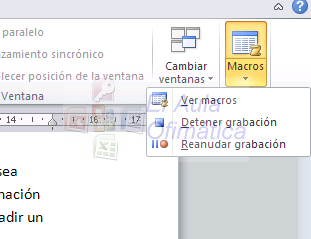
  Para ejecutar una macro previamente creada, se puede hacer clic en el botón asignado a la misma o usar la combinación de teclas asignada. También se puede ejecutar la Macro seleccionando la opción Macros dentro de la carpeta Vista.
  En las versiones de Word 2007 y 2010, las Macros se pueden guardar en la barra de herramientas de acceso rápido, la cual aparece en la parte superior izquierda. Para ello hay que abrir el menú Opciones y seleccionar Barra de herramientas de acceso rápido.
  En la opción Comandos disponibles se selecciona Macros. Se marca la Macro que se desea y se pulsa en el botón Agregar. Se le puede asignar un icono  especial pulsando en el botón Modificar.

  Puede que al abrir un documento de Word que contenga Macros aparezca un mensaje de advertencia que evita que las Macros se ejecuten. Para habilitar las Macros hay que acceder a  Opciones y pulsar en Centro de confianza, a continuación se pulsa en Configuración del centro de confianza y selecciona Habilitar todas las macros.

Editar y modificar los macros.

  Para modificar una Macro hay que pulsar sobre Modificar en la ventana Macros o abrir el Editor de Macros.  Será necesario tener conocimientos de VBA para realizar modificaciones en las Macros.

jueves, 15 de mayo de 2014

Recuperar documentos en Word 2003

  A veces ocurre que, tras un fallo del sistema, este puede quedar bloqueado o incluso sufrir un reinicio inesperado. Si en ese momento se está trabajando con un documento de Word, sobre todo si este es importante, la tragedia puede ser monumental.

  Después de haber pasado horas delante del ordenador, todo el trabajo ha desaparecido y ahora toca empezar de nuevo desde cero, algo realmente frustrante y desalentador.

  Pero no todo está perdido, el paquete Office posee una utilidad destinada a recuperar documentos que han sido cerrados de manera accidental, gracias a esta utilidad, es posible recuperar ese trabajo en el que se habían invertido varias horas y no había sido guardado.

  Para usar esta utilidad, desde el menú Inicio de Windows, hay que localizar la carpeta Microsoft Office y dentro de ella Recuperación de aplicaciones de Microsoft Office.
  Se abre una nueva ventana en la que es posible seleccionar el documento perdido y Office se encarga de restaurarlo y recuperarlo para continuar trabajando con él.
  Para evitar estos inconvenientes, es recomendable guardar los trabajos cada 10 ó 15 minutos, de esta manera se evita que pueda producirse una perdida de información y los problemas que esto genera.

martes, 13 de mayo de 2014

Cómo Crear un Autotexto en Word

  La creación de un autotexto resulta útil cuando se debe incluir muchas veces un párrafo repetitivo en un documento. Una solución puede ser abrir varias ventanas y copiar el texto que se necesita de un documento a otro, sin embargo, esta solución implica tener dos documentos abiertos a la vez y tener que estar cambiando de uno a otro cada vez que es necesario insertar el texto deseado. Word dispone de una función que ahorrará este trabajo.

  La utilidad de un autotexto es justamente esa, se teclea el párrafo o texto que se desea repetir, se convierte en autotexto y, a partir de ahora, sólo será necesario insertarlo cuando sea necesario.

  Además de poder crear autotextos a medida, Word posee una serie de autotextos que ya están definidos, como por ejemplo un saludo o la despedida de carta.

CREAR UN AUTOTEXTO EN WORD

Para crear un autotexto, lo primero que se debe hacer es definir el texto que se va a utilizar. A modo de ejemplo vamos a crear un autotexto que contiene el nombre y la
dirección y el correo electrónico de una web, así, este autotexto se podrá utilizar como encabezado de cartas.
Para crear el autotexto se siguen los siguientes pasos:
1. En un documento cualquiera, se teclea el texto, en este caso:
El Aula Ofimática
elaulaofimatica.blogspot.com
rinconofimatico@gmail.com
2. Se seleccionan las tres líneas de texto que se han escrito.
3. En Word 2003, se abre el menú Insertar y a continuación se selecciona Autotexto y después Nuevo, ver figura siguiente:

En Word 2010, desde la carpeta Insertar, en la solapa Texto, se selecciona Elementos rápidos y a continuación Autotexto.
Ahora se pulsa en Guardar selección en galeria de Autotexto

4. En el cuadro de texto que aparece a continuación se introduce el nombre del autotexto para la selección actual. Por defecto, Word asigna como nombre el texto de la primera línea.

5. Una vez indicado el nombre del autotexto, pulsando en aceptar este queda guardado y listo para ser usado.

INSERTAR UN AUTOTEXTO

Para insertar un autotexto creado anteriormente es necesario seguir los siguientes pasos:
1. Se abre el documento en el que se desea insertar el autotexto.
2. Se sitúa el cursor en la posición del documento en la que se desea insertar el autotexto.
3. En Word 2003, se abre el menú Insertar y se pulsa en Autotexto.
En Word 2010, desde la carpeta Insertar, se selecciona la solapa Texto y se pulsa en Autotexto.
5. Ahora, en Elementos de autotexto, aparecen todos los autotextos que Word tiene definidos y los que se han creado de manera manual, ordenados alfabéticamente. Se selecciona el autotexto deseado, en este caso "El Aula Ofimática", y se pulsa en el botón Insertar. Automáticamente, el texto aparece en la posición en la que se había situado el cursor inicialmente.

ELIMINAR UN AUTOTEXTO EN WORD 2003

Para eliminar un autotexto, basta seleccionar el mismo en la lista Elementos de autotexto y pulsar sobre el botóm Eliminar. El autotexto queda eliminado de la lista, Word no pide confirmación a la hora de eliminar un autotexto, así pues, hay que asegurarse de que se elimina el autotexto deseado.

MODIFICAR UN AUTOTEXTO EN WORD 2003

Para modificar un autotexto previamente creado se sigue un proceso similar a los casos anteriores.
1. Primero se modifica el autotexto.
2. A continuación se selecciona todo el autotexto ya modificado.
3. Se abre el menú Insertar y a continuación se pulsa en Autotexto.
4. Se selecciona el autotexto que se desea modificar y se pulsa sobre el botón Agregar. A continuación Word pide la confirmación de esta acción, pulsando en Si, el autotexto queda modificado.

MODIFICAR O ELIMINAR UN AUTOTEXTO EN WORD 2003

Para modificar o borrar un autotexto en Word 2010 desde la carpeta Insertar, en la solapa Texto, se pulsa sobre Organizador de bloques de creación. Ahora aparece un cuadro de dialogo desde el que es posible borrar o modificar cualquiera de los bloques de autotexto predefinidos.

martes, 29 de abril de 2014

Editor de ecuaciones en Word

El Editor de ecuaciones de Word facilita la creación de ecuaciones y fórmulas matemáticas complejas.  Mediante una barra de herramientas, Word permite insertar de fácil letras, símbolos y funciones matemáticas para crear cualquier tipo de función matemática por compleja que esta sea.
Para usar el Editor de ecuaciones se deben seguir los siguientes pasos:

En Word 2003 y versiones anteriores:

Desde el menú Insertar, se pulsa en Objeto y, a continuación, en Insertar objeto, se hace clic en la opción Crear nuevo y, después, en Microsoft Editor de ecuaciones 3.0.

Si no está disponible Microsoft Editor de ecuaciones será necesario instalarlo.
El Editor de ecuaciones inserta en el documento un cuadro en blanco, donde se introducirá la ecuación, y aparece en pantalla la barra de herramientas del Editor de ecuaciones.
Para la creación de una ecuación cualquiera, basta con introducir las letras deseadas y los operadores necesarios desde la barra de herramientas del Editor de ecuaciones.

En Word 2007 y posteriores versiones:

Desde la carpeta Insertar, en la solapa Símbolos, se selecciona la opción Ecuación, ver figura siguiente:

Ahora es posible insertar una de las ecuaciones predefinidas o, pulsando en Insertar nueva ecuación, se abre cuadro donde introducir la ecuación deseada utilizando la barra de Herramientas de ecuación.

Ejemplos de ecuaciones creadas con el Editor de ecuaciones de Word:

martes, 22 de abril de 2014

Cómo usar la letra capital en Word

  Con Word es posible asignar una letra capital a un párrafo y ajustar el tamaño que esta ocupa. Se puede aplicar una letra capital al margen izquierdo y definir el número de líneas que ocupa y la distancia entre la letra capital y el resto del texto.

  Para asignar una letra capital a un párrafo es necesario seguir los siguientes pasos:
  En Word 2003 y anteriores versiones:
  Se sitúa el cursor sobre el párrafo al que se desea aplicar la letra capital, desde el menú Formato, se selecciona Letra capital. Ver figura siguiente:

  En el cuadro de dialogo que aparece, en la opción Posición, se selecciona la forma en la que aparece la letra capital y, desde Opciones, se puede indicar el número de líneas que ocupa la letra capital y el espacio desde esta hasta el texto.

  En Word 2007 y versiones posteriores:
  Una vez situado el cursor en el párrafo al que se desea aplicar la letra capital, desde la carpeta Insertar, en la solapa Texto, se selecciona la opción Letra Capital, ver figura siguiente:

  Para acceder a las opciones avanzadas de configuración de la letra capital hay que pulsar en Opciones de letra capital…
  Una vez que se ha seleccionado la letra capital, esta aparece dentro de un marco, con el ratón es posible modificar este marco para adaptar, de manera manual, la letra capital.

jueves, 10 de abril de 2014

Cómo establecer sangrías en Word 2010

  Las sangrías son distancias que se aplican a las líneas de un párrafo a partir de los márgenes izquierdo o derecho.
 Tipos de sangrías en Word:
- Izquierda: Distancia que se aplica a partir del margen izquierdo, a todas las líneas del párrafo seleccionado.
- Derecha: Distancia que se aplica margen derecho y que afecta a todas las líneas del párrafo seleccionado.
- Primera línea: Distancia que se aplica al margen izquierdo, pero que sólo afecta a la primera línea del párrafo seleccionado.
- Francesa: Distancia que se aplica al margen izquierdo y que afecta a todas las líneas del párrafo seleccionado, excepto a la primera.

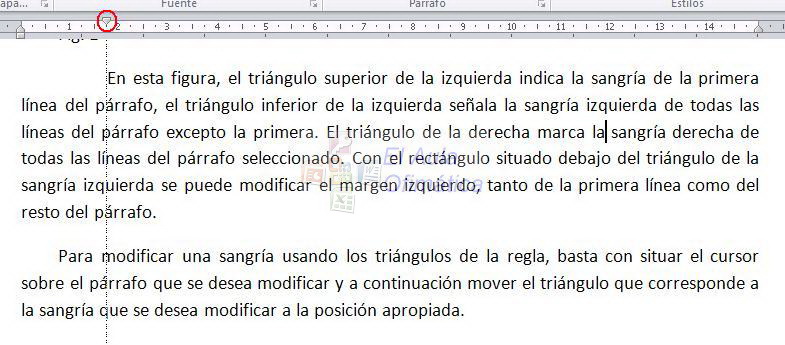
  Las sangrías se pueden definir de manera automática o de forma manual usando  el ratón. Para establecer las sangrías de forma manual es necesario hacer uso de los marcadores de sangría, los cuales se encuentran situados en la regla. Estos marcadores se pueden apreciar en la siguiente figura:
Sangrías en Word
  En esta figura, el triángulo superior de la izquierda indica la sangría de la primera línea del párrafo, el triángulo inferior de la izquierda señala la sangría izquierda de todas las líneas del párrafo excepto la primera. El triángulo de la derecha marca la sangría derecha de todas las líneas del párrafo seleccionado. Con el rectángulo situado debajo del triángulo de la sangría izquierda se puede modificar el margen izquierdo, tanto de la primera línea como del resto del párrafo.

  Para modificar una sangría usando los triángulos de la regla, basta con situar el cursor sobre el párrafo que se desea modificar y a continuación mover el triángulo que corresponde a la sangría que se desea modificar a la posición apropiada.
Ejemplos de sangrías:
Sangría derecha:
Sangrías en Word

Sangría izquierda:
Sangrías en Word

Sangría primera línea:
Sangrías en Word

Sangría francesa:
Sangrías en Word

Para cambiar las sangrías de manera automática hay que dirigirse al grupo Párrafo, dentro de la solapa Inicio, con los dos botones indicados en la figura se puede ampliar o reducir el margen izquierdo del párrafo seleccionado.
Sangrías en Word

Para acceder a las opciones avanzadas de configuración de sangría, es necesario abrir el cuadro de dialogo párrafo (pulsando en la flecha que aparece en la esquina inferior derecha del grupo Párrafo).
Sangrías en Word

En caso de que se desee aplicar la sangría a varios párrafos, a todo el documento o a una parte de este, será necesario realizar la selección previa de las zonas a las que se desea aplicar los cambios de sangría.