miércoles, 18 de septiembre de 2013

Descargas gratuitas de Microsoft

Microsoft posee numerosas descargas gratuitas de sus productos, son versiones de evaluación de 30 días de duración pero totalmente operativas y con todas las funciones activas. Transcurrido el periodo de prueba estas versiones pueden desinstalarse o activarse para continuar con su uso.

Descargas de Visual Studio 2012.

Visual Studio
Visual Studio Express 2012 para Windows Phone. El Windows Phone SDK 8.0 es un entorno de desarrollo completo que se utilizará para crear aplicaciones y juegos para Windows Phone 8.0 y Windows Phone 7.5.

Visual Studio Express 2012 para Web. Es un entorno de desarrollo sólido y gratuito para generar, probar e implementar aplicaciones web en la plataforma web de Microsoft.

Visual Studio Express 2012 para Windows 8. Ofrece las herramientas principales necesarias para generar aplicaciones atractivas e innovadoras de Windows Store.
 
Visual Studio Express 2012 para Windows Desktop: Usado para generar sólidas aplicaciones de escritorio en C#, Visual Basic y C++. Puede orientarse a las tecnologías de clientes como Windows Presentation Foundation (WPF), Windows Forms y Win32.

Para todas estas versiones de Visual Studio se puede probar el producto durante 30 días. Hay que registrarse para obtener una clave de producto gratuita para su uso posterior durante 30 días.

Descargas de Microsoft Office 365 y Office 2013.

Office 365

Office 365 y 2013. Permite obtener las últimas versiones de los programas de Office, como Word, Excel y PowerPoint, entre otras cosas. Es necesario suscribirse para probar el nuevo Office de forma gratuita durante un mes. Puede cancelar la suscripción en línea en cualquier momento. Solo compatible con Windows 7, Windows 8 y Mac OS X 10.6 o versiones posteriores

Descargas de plantillas de Office.

Plantillas Office

Plantillas de Office. Existen numerosas plantillas prediseñadas para todos los programas que componen el paquete Office: Word, Excel, Power Point, etc.

martes, 10 de septiembre de 2013

Trucos de Excel

En este artículo vamos a ver algunos trucos de Excel, muchos de ellos poco conocidos pero muy útiles:
Transformar columnas en filas y viceversa. Si deseamos situar al contenido de una columna a lo largo de una fila, bastará seleccionar los datos de la columna en concreto, los copiamos, nos situamos al principio de la fila donde queremos colocar los datos y seleccionamos en el menú Edición: Pegado especial. En el cuadro de dialogo que aparece marcamos la opción Transponer y pulsamos en Aceptar. Para copiar los datos de una fila en una columna se hace exactamente igual.
Calcular la diferencia en días entre dos fechas. Introducimos al valor de las fechas que deseamos restar por ejemplo en C2 y D2, a continuación, en la celda siguiente (E2), introducimos la fórmula: =C2-D2. A la celda E2 la aplicamos formato de número (Botón derecho->Formato de celdas...->Número).
Introducir una URL como texto. Si deseamos introducir una URL en una celda sin que Excel la marque como hipervínculo, bastará con colocar un apostrofe antes del texto de la URL: 'http://elaulaofimatica.blogspot.com
Quitar un hipervínculo. Para quitar un hipervínculo basta con hacer clic con el botón derecho y pulsar sobre: Quitar hipervínculo.
Insertar un comentario en una celda. Para insertar un comentario en celda basta con hacer clic con el botón derecho sobre ella y seleccionar:  Insertar comentario. Para acceder al cuadro de comentarios de forma más rápida se puede pulsar Mayúsculas+F2.
Introducir la Fecha y Hora actual. Para que en una celda aparezca la fecha actual podemos usar la función: =HOY(), la cual establece como valor de la celda la fecha actual del sistema. Si lo que deseamos es ver la fecha y la hora actual podemos usar la función: =AHORA(), esta nos muestra la fecha seguida de la hora actual del sistema. Estas funciones se actualizan al cargar la hoja.
Insertar una fecha y hora fijas. Si lo que deseamos es introducir una fecha u hora fijas, es decir, que no se actualizan al iniciar la hoja como en el ejemplo anterior, podemos usar el siguiente método de teclado: Ctrl + ";", este inserta la fecha actual en la celda activa, o bien, Ctrl + ":", ahora lo que se inserta es la hora actual.
Buscar la celda activa. A veces sucede que, cuando nos desplazamos por el documento, perdemos de vista la celda activa, esa que estábamos editando. Para encontrarla rápidamente basta con pulsar: Ctrl + Barra de Retroceso.
Cambiar el color de las líneas de división. Para cambiar el color de las líneas de división de una hoja de Excel pulsamos en el menú Herramientas -> Opciones, seleccionamos la solapa Ver y en ella pulsamos en Color de líneas de división. Si se selecciona el color blanco, las líneas de división desaparecen.
Cambiar la celda que se activa por defecto al pulsar Intro. Cuando se edita una celda y después de pulsa la tecla Intro, la celda activa se desplaza por defecto a la inmediatamente inferior. Esto se puede cambiar desde el menú Herramientas -> Opciones, se selecciona la pestaña Modificar y en ella la opción Mover selección después de ENTRAR, como se aprecia en la figura siguiente.
Añadir una Hoja para que se inicie al arrancar Excel. Si hay una Hoja con la que se trabaja muy a menudo y deseamos que esta se inicie nada más arrancar Excel podemos grabar la hoja dentro de la carpeta: XLSTART, esta carpeta está situada dentro de Archivos de Programa y de la carpeta que contiene los ficheros de Office.
Calcular el valor medio de una serie de  números. Para calcular el valor medio de los valores numéricos que contiene varias celdas se puede usar la siguiente función: =PROMEDIO(A1,A2,A3). Esta función devuelve la media aritmética de los valores contenidos en las celdas A1, A2 y A3.

Ordenar alfabéticamente los valores de una columna. Para ordenar los valores contenidos en una columna basta con seleccionar los valores deseados (tanto numéricos como alfanuméricos) y pulsar en la barra de herramientas de Excel sobre los botones A-Z o Z-A.
Autorrellenar celdas con un mismo valor o una serie de valores consecutivos. Para rellenar varias celdas con un mismo valor sólo hay que escribir este en la primera y a continuación, pulsando en la esquina inferior derecha, arrastramos por todas las celdas que se desean rellenar. Si lo que se desea es introducir una serie de números consecutivos, por ejemplo 1, 2, 3, ..., 20, entonces introducimos los dos primeros valores, los seleccionamos y, pulsando nuevamente en la esquina inferior derecha, arrastramos hasta alcanzar el valor deseado.
Ocultar los valores Cero. En una hoja que contiene muchas fórmulas, a veces, queda estéticamente mejor si los resultados que son cero (0) no se muestran. Para conseguir esto hay seleccionar el menú Herramientas -> Opciones, seleccionar la solapa Ver y en ella desmarcar la opción Valores cero.
Sumar cadenas de texto. Para sumar el texto contenido en dos celdas se puede usar el comando: =A1 & B1, tanto si el contenido de A1 y A2 es texto o un número el resultado será la suma de las dos cadenas de texto.
Añadir un link a otra Hoja de Excel. Si se desea abrir una hoja de Excel desde la hoja activa, basta con seleccionar la celda sobre la que hay que pulsar e introducir el siguiente comando: Ctrl + Alt + K, en el cuadro de dialogo se selecciona la hoja que se desea cargar.

viernes, 30 de agosto de 2013

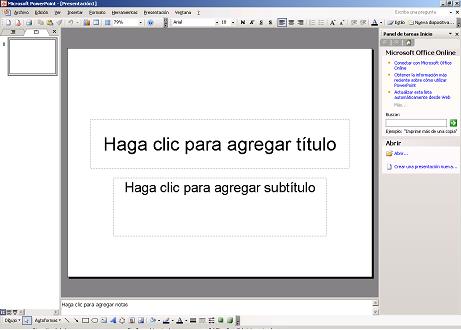
Métodos abreviados de teclado en PowerPoint

PowerPoint
Estos son los métodos de teclado abreviado más usados en PowerPoint:
  • F6: Moverse en el sentido de las agujas del reloj entre los paneles de la vista Normal.
  • MAYÚS+F6: Moverse en sentido contrario a las agujas del reloj entre los paneles de la vista Normal.
  • CTRL+MAYÚS+TAB: Alternar entre las pestañas Diapositivas y Esquema del panel Esquema y Diapositivas en la vista Normal.
  • MAYÚS+F9: Mostrar u ocultar la cuadrícula.
  • ALT+F9: Mostrar u ocultar las guías.
  • MAYÚS+FLECHA DERECHA: Seleccionar un carácter hacia la derecha.
  • MAYÚS+FLECHA IZQUIERDA: Seleccionar un carácter hacia la izquierda.
  • CTRL+MAYÚS+FLECHA DERECHA: Seleccionar el final de una palabra.
  • CTRL+MAYÚS+FLECHA IZQUIERDA: Seleccionar el principio de una palabra.
  • MAYÚS+FLECHA ARRIBA: Seleccionar una línea hacia arriba (con el cursor al principio de una línea).
  • MAYÚS+FLECHA ABAJO: Seleccionar una línea hacia abajo (con el cursor al principio de una línea).
  • ESC: Seleccionar un objeto (cuando está seleccionado el texto en su interior).
  • ENTRAR: Seleccionar texto dentro de un objeto (con un objeto seleccionado).
  • CTRL+A: Seleccionar todos los objetos (en la pestaña Diapositivas).
  • CTRL+A: Seleccionar todas las diapositivas (en la vista Clasificador de diapositivas).
  • CTRL+A: Seleccionar todo el texto (en la vista Esquema).
  • Retroceso: Eliminar un carácter hacia la izquierda.
  • CTRL+RETROCESO: Eliminar una palabra hacia la izquierda.
  • Supr: Eliminar un carácter hacia la derecha.
  • CTRL+X: Cortar el texto u objeto seleccionado.
  • CTRL+C: Copiar el objeto o texto seleccionado.
  • CTRL+V: Pegar el objeto o texto cortado o copiado.
  • CTRL+Z: Deshacer la última acción.
  • CTRL+Y: Rehacer la última acción.
  • CTRL+MAYÚS+C: Solo copiar formato.
  • CTRL+MAYÚS+V: Solo pegar formato.
  • CTRL+ALT+V: Abrir el cuadro de diálogo Pegado especial.
  • FLECHA IZQUIERDA: Mover una carácter a la izquierda.
  • FLECHA DERECHA: Mover una carácter a la derecha.
  • FLECHA ARRIBA: Moverse una línea hacia arriba.
  • FLECHA ABAJO: Moverse una línea hacia abajo.
  • CTRL+FLECHA IZQUIERDA: Mover una palabra a la izquierda.
  • CTRL+FLECHA DERECHA: Mover una palabra a la derecha.
  • FIN: Moverse hasta el final de una línea.
  • INICIO: Moverse hasta el principio de una línea.
  • CTRL+FLECHA ARRIBA: Moverse un párrafo hacia arriba.
  • CTRL+FLECHA ABAJO: Moverse un párrafo hacia abajo.
  • CTRL+FIN: Ir hasta el final de un cuadro de texto.
  • CTRL+INICIO: Ir hasta el principio de un cuadro de texto.
  • MAYÚS+F4: Desplazarse para repetir la última acción del comando Buscar.
  • TAB: Ir a la celda siguiente.
  • MAYÚS+TAB: Ir a la celda anterior.
  • FLECHA ABAJO: Ir a la fila siguiente.
  • FLECHA ARRIBA: Ir a la fila anterior.
  • CTRL+TAB: Insertar una tabulación en una celda.
  • ENTRAR: Empezar un párrafo nuevo.
  • CTRL+MAYÚS+F: Abrir el cuadro de diálogo Fuente para cambiar de fuente.
  • CTRL+MAYÚS+>: Aumentar el tamaño de la fuente.
  • CTRL+MAYÚS+<: Reducir el tamaño de la fuente.
  • CTRL+T: Abrir el cuadro de diálogo Fuente para cambiar el formato de los caracteres.
  • MAYÚS+F3: Cambiar de mayúsculas a minúsculas las letras de una frase: minúsculas o mayúsculas.
  • CTRL+N: Aplicar el formato de negrita.
  • CTRL+S: Aplicar un subrayado.
  • CTRL+I: Aplicar el formato de cursiva.
  • CTRL+SIGNO IGUAL: Aplicar el formato de subíndice (espaciado automático).
  • CTRL+MAYÚS+SIGNO MÁS: Aplicar el formato de superíndice (espaciado automático).
  • CTRL+BARRA ESPACIADORA: Quitar el formato de carácter manual, como subíndice y superíndice.
  • CTRL+K: Insertar un hipervínculo.
  • CTRL+MAYÚS+C: Copiar formatos.
  • CTRL+MAYÚS+V: Pegar formatos.
  • CTRL+O: Centrar un párrafo.
  • CTRL+J: Justificar un párrafo.
  • CTRL+Q: Alinear un párrafo a la izquierda.
  • CTRL+D: Alinear un párrafo a la derecha.
  • F5: Iniciar una presentación desde el principio.
  • S: Detener o volver a iniciar una presentación automática
  • ESC o GUIÓN: Finalizar una presentación.
  • E: Borrar las anotaciones de la pantalla.
  • H: Ir a la siguiente diapositiva, si esta está oculta.
  • T: Establecer nuevos intervalos mientras se ensaya.
  • O: Utilizar los intervalos originales mientras se ensaya.
  • M: Usar el método de hacer clic con el mouse mientras se ensaya.
  • R: Regrabar narración e intervalos de la diapositiva.
  • CTRL+P: Transformar el puntero en una pluma.
  • Ctrl+A: Transformar el puntero en una flecha.
  • CTRL+E: Transformar el puntero en un borrador.
  • CTRL+M: Mostrar u ocultar entrada de lápiz.
  • CTRL+H: Ocultar el puntero y el botón de desplazamiento inmediatamente.
  • CTRL+S: Ver el cuadro de diálogo Todas las diapositivas.
  • CTRL+T: Ver la barra de tareas del equipo.
  • MAYÚS+F10: Mostrar el menú contextual.
  • TAB: Ir al primer hipervínculo o al siguiente de una diapositiva.
  • MAYÚS+TAB: Ir al último hipervínculo o al anterior en una diapositiva.
  • ALT+Q: Detener la reproducción multimedia.
  • ALT+P: Alternar entre reproducción y pausa.
  • ALT+FIN: Ir al marcador siguiente.
  • ALT+INICIO: Ir al marcador anterior.
  • ALT+Arriba: Subir el volumen.
  • ALT+Abajo: Bajar el volumen.
  • ALT+MAYÚS+AV PÁG: Buscar hacia adelante.
  • ALT+ MAYÚS+RE PÁG: Buscar hacia atrás.
  • ALT+U: Silenciar el sonido.
  • F6: Pasar el enfoque por los distintos paneles.
  • MAYÚS+F10: Mostrar el menú contextual.
  • CTRL+MAYÚS+F: Mover un elemento seleccionado hacia delante.
  • CTRL+MAYÚS+B: Mover un elemento seleccionado hacia atrás.
  • CTRL+MAYÚS+S: Mostrar u ocultar un elemento con enfoque.
  • F2: Cambiar el nombre de un elemento con enfoque.
  • TAB o MAYÚS+TAB: Alternar el enfoque del teclado dentro del panel de selección entre la vista de árbol y los botones Mostrar todo y Ocultar todo. 
Para más información se puede consultar la página oficial de Microsoft.

martes, 27 de agosto de 2013

La suite Apache OpenOffice.

   Desde el 23 de Julio de 2013 se encuentra disponible la versión 4.0 de Apache OpenOffice, un serio oponente a la supremacía de Microsoft Office en el mundo de las suites ofimáticas. OpenOffice dispone de los siguientes programas integrados en su suite:
Write, potente procesador de textos muy similar a Word. Permite exportar archivos a formato PDF y HTML.

Calc, una hoja de cálculo con funciones casi idénticas a Excel. Admite la posibilidad de exportar a PDF.

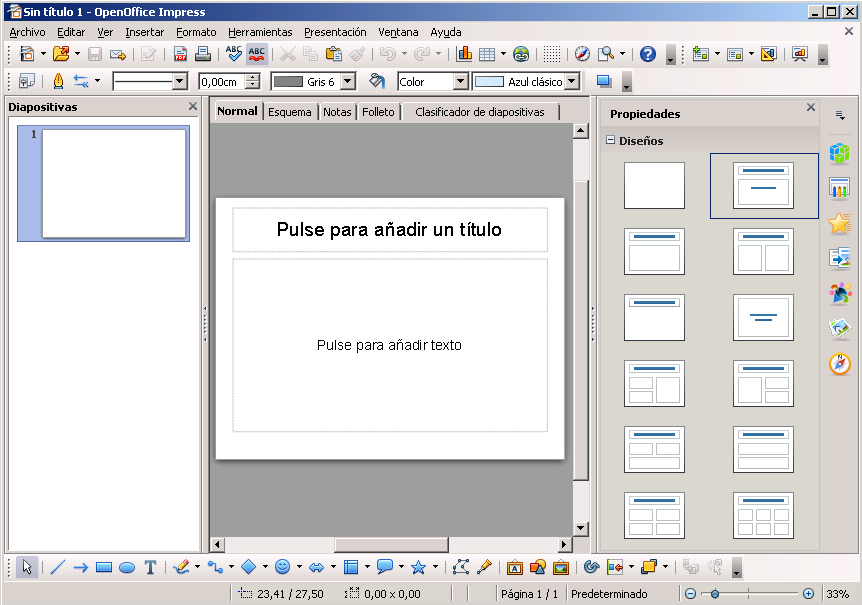
Impress, un programa para realizar presentaciones, muy parecido en su funcionamiento a PowerPoint. Puede leer los ficheros PPT de PowerPoint  y permite grabar como PDF.

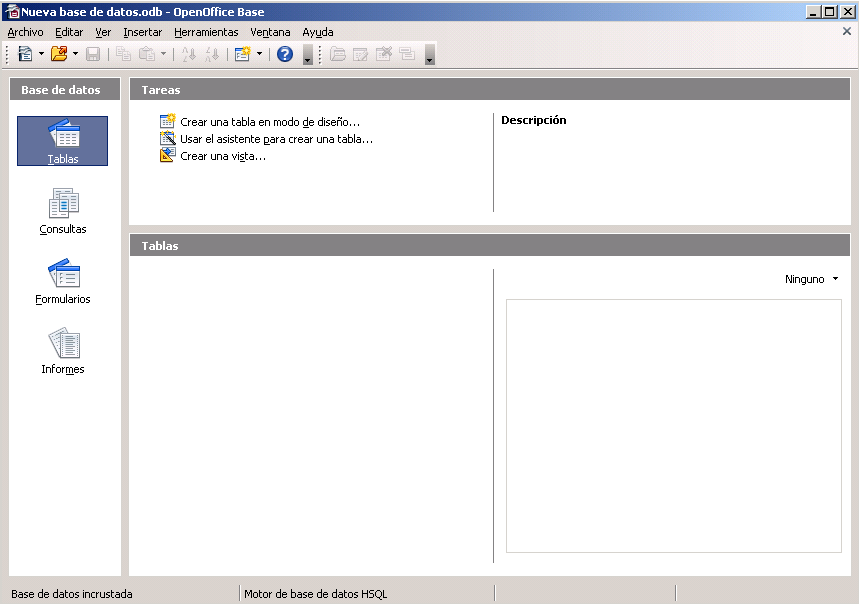
Base, un gestor de bases de datos con prestaciones similares a las de Access.


Draw, un editor de gráficos vectoriales, con una potencia similar a la de las primeras versiones de CorelDraw.

Math, un programa para creación de formulas matemáticas las cuales pueden ser insertadas en el resto de las aplicaciones del paquete.
   Apache OpenOffice es una suite ofimática de codigo abierto, puede ser descargado y utilizado sin ningún tipo de cargo pues totalmente gratuito. Este es enlace para la descarga desde su página oficial:
  Estos son los tutoriales y documentación que, de manera gratuita, ofrece el equipo de diseñadores de OpenOffice:

jueves, 22 de agosto de 2013

Cómo instalar WordPress y no morir en el intento.

XAMPP para Windows   Navegando por la red se pueden encontrar cientos (quizá miles) de artículos y tutoriales que, supuestamente, enseñan o muestran de una manera sencilla como instalar WordPress y empezar a trabajar rápidamente con él. Bueno, al menos eso es lo que se dice en el título del artículo, luego, cuando el novato empieza a tratar de seguir los pasos que se indican la cosa cambia.
Lo primero que suele suceder es que empiezan a aparecer una serie de términos técnicos, la mayoría de ellos palabras en inglés de difícil traducción, que provocan el desaliento en el infortunado aprendiz. Vamos a ver, cuando alguien busca información de cómo poner en funcionamiento WordPress es por una razón evidente: no tiene ni idea del tema. Lo más fácil sería usar un lenguaje más sencillo, cercano a los conocimientos de la persona que se está iniciando en una materia nueva.
  El segundo problema que se le suele presentar al novato es: “Vale ya he conseguido hacer todo lo que decía el tutorial (que, por cierto, ¡me ha costado la misma vida!), ahora ¿por qué narices no funciona esto?”. Buena pregunta y la respuesta no es precisamente sencilla ni evidente.
  En este pequeño aporte, se va a comentar como instalar WordPress de una forma sencilla que, hasta la fecha, ha funcionado perfectamente. Cuando  alguien se inicia en WordPress lo primero que escucha es que es necesario disponer de un dominio para subir a él los archivos que crea WordPress y poder ejecutarlos. Bien, esto es cierto, pero ¿parece lógico pedirle a alguien, que no sepa nada del tema, que contrate un dominio nada más que para hacer pruebas? No, la verdad es que no, no parece ni lógico ni barato, por muy económico que sea el dominio. Sin embargo, existe otra posibilidad poco comentada (se desconoce el motivo), que consiste en montar un servidor en el propio equipo y ejecutar los archivos sin necesidad de subirlos a la red. “¡Ay, ya empezamos! ¿y cómo se hace eso?”. Tranquilidad, pronto se verá, se hace prácticamente solo mediante el servidor Apache.
Instalación de XAMPP
   El segundo tema que llama la atención es que en todos lados se menciona que WordPress necesita una base de datos para funcionar, MySql para más señas, “¿y para que sirve la base de datos?”, la respuesta es sencilla, WordPress permite crear lo que se llaman “páginas dinámicas”, o sea, páginas con las que se puede interactuar enviando y recibiendo información. Esta información hay que guardarla en algún sitio, pues para eso sirve la base de datos.
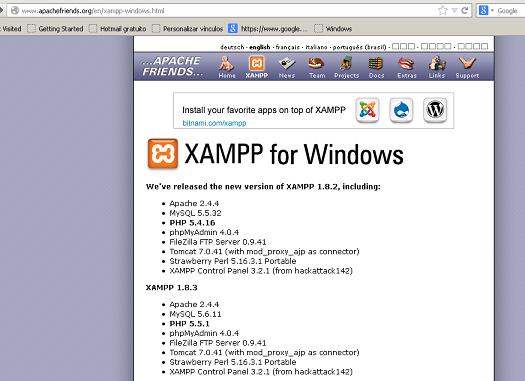
  Para el proceso de instalación existen numerosos métodos y formas, aquí se va a utilizar el que aparentemente resulta más sencillo. Se trata de instalar el paquete XAMPP, este programa nos permitirá instalar de forma sencilla todo lo necesario para que WordPress comience a funcionar. Básicamente, XAMPP contiene el servidor Web Apache, la base de datos MySql y un interprete de PHP, es decir, todo lo que se necesita. Antes de seguir adelante hay que señalar que la instalación se va a realizar sobre Windows aunque XAMPP está disponible para GNU/Linux, Solaris y MacOS X.
Para descargar XAMPP hay que dirigirse a su página oficial:
https://www.apachefriends.org/es/download.html
  Se descarga el programa pulsando en Download como se muestra en la siguiente figura.
Instalación de XAMPP
  Y ahora pulsando en Instaler se descarga el programa de instalación que tiene un tamaño de unos 102 MB. Una vez descardo en el equipo, se ejecuta y comienza la instalación.
Instalación de XAMPP
  
Instalación de XAMPP 
  Pulsando en Next varias veces, finalmente comienza la instalación. Tras unos minutos de espera (el programa de instalación es más bien lentillo) esta termina, comprobando que la opción “Do you want to Start the Control Panel now?” está seleccionada, pulsamos en Finish y comienza a ejecutarse el panel de control de XAMPP.
Instalación de XAMPP
  Ahora aparecerá en la pantalla la siguiente imagen. Pulsamos en Start para ejecutar Apache y MySql. Las demás opciones no es necesario iniciarlas.

Panel de Control de XAMPP
  A continuación en el explorador se escribe en la barra de direcciones: localhost. Lo que equivale a empezar a utilizar el servidor local que ha creado Apache. Aparecerá la siguiente imagen, pulsamos en “Español” y listo, XAMPP está instalado y funcionando a la perfección.
Inicio de localhost

Administrador de PHP 
  Abrimos una ventana nueva en el explorador y tecleamos: http://localhost/phpmyadmin/ con esto se inicia el administrador de PHP, pulsamos en Base de datos y vamos a proceder a crear la base de datos que necesita WordPress. Le asignamos el nombre a nuestra base de datos, en este caso bdWordPress, y en Cotejamiento seleccionamos “utf8_general_ci”.

Base de datos MySQL
  La base de datos está creada. Ya tenemos instalado XAMPP, el servidor Apache y la base de datos MySql, sólo falta instalar WordPress. Para ello nos vamos a la página oficial de WordPress: http://es.wordpress.org/download/ y descargamos el programa.

Descarga de WordPress

  Una vez descargado, descomprimimos el archivo por ejemplo en la carpeta c:\Wordpress. Acto seguido copiamos toda la carpeta Wordpress en \xampp\htdocs. Una vez hecho esto buscamos en la carpeta Wordpress el fichero wp-config-sample.php (aquí se guarda la configuración de WordPress), lo abrimos con el WordPad y vamos a realizar los siguientes cambios:

/** El nombre de la base de datos que hemos creado en MySql */
define('DB_NAME', 'bdWordPress');

/** Tu nombre de usuario de MySQL, por defecto: root*/
define('DB_USER', 'root');

/** Tu contraseña de MySQL, la dejamos en blanco*/
define('DB_PASSWORD', '');

/** Host de MySQL, nombre del servidor local: localhost*/
define('DB_HOST', 'localhost');

/** Codificación de caracteres para la base de datos. */
define('DB_CHARSET', 'utf8');

    Todo lo demás lo dejamos como está, ahora guardamos el archivo en el mismo sitio pero cambiándole el nombre a wp-config.php.
Instalación de WordPress    Para completar la instalación de WordPress escribimos en el explorador: localhost/wordpress/wp-admin/install.php
    Ya tenemos la pantalla de configuración de WordPress, ponemos el nombre del blog que queremos crear, el nombre de usuario, la clave de acceso y la dirección de correo que vamos a usar, pulsamos en instalar WordPress y… listo, la instalación ha finalizado, sólo hay que pulsar en Acceder para empezar a trabajar con WordPress.
Inicio de WordPress