miércoles, 18 de junio de 2014

Modelo de Albarán en Excel 2010

Esta plantilla contiene un modelo sencillo de albarán en el que se ha incluido una línea para descuentos.

En este enlace se puede descargar la plantilla.

jueves, 12 de junio de 2014

Cómo importar datos de Excel a Access

  En ocasiones, es necesario pasar los datos de una hoja de Excel a una tabla de Access. Esto, que puede parecer algo tedioso y complicado, es algo que se puede hacer fácilmente siguiendo una serie de pasos y teniendo en cuenta unos requisitos previos, que serán necesarios para que la importación de datos se realice de manera correcta y sin errores.

  Una vez realizada la importación, las columnas de la hoja de cálculo pasaran a ser los campos de la base de datos y las filas de la hoja de cálculo serán cada uno de los registros de la base de datos.

  Antes de realizar la importación hay que tener en cuenta los siguientes factores:
  • En primer lugar hay que tener en cuenta que la importación de datos de Excel a Access sólo se puede hacer usando una hoja de Excel concreta, no se puede importar un libro completo. En caso de que se necesite importar un libro completo, será necesario hacerlo hoja por hoja, repitiendo la operación las veces que sea necesario.
  • El número de columnas de la hoja de Excel que se desea importar no puede ser superior a 255, ya que Access no admite más de 255 campos en una misma tabla.
  • Hay que asegurarse de que en la hoja de Excel no hay valores de error, como #NUM o #DIV, en este caso Access coloca un valor nulo en los campos de la tabla.
  • Para evitar errores en la importación, es necesario asegurarse de que las columnas de tabla de Excel tienen el mismo formato, es decir, si en una misma columna aparecen datos con formato numérico y otros con formato de texto, se producirá un error durante la importación.
  • Se debe tener en cuenta que, a la hora de realizar la importación, Access puede utilizar la primera fila de la tabla de Excel como los nombres de los campos, por lo tanto, es recomendable insertar en la hoja de cálculo una fila que contenga los nombres de cada columna.

  Para realizar la importación hay que seguir los siguientes pasos:
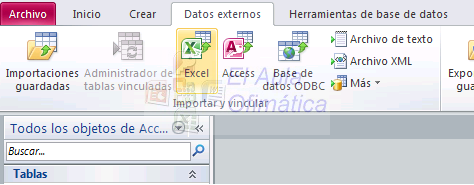
  Desde Access, en el grupo Importar de la ficha Datos externos, se hace clic en Excel. Se debe tener abierta una base de datos para que la ficha Datos externos esté disponible.
Datos externos en Acces

  A continuación, en el cuadro de diálogo que se abre, se selecciona el nombre del  archivo de Excel que contiene los datos que desea importar.
Datos externos en Acces

  Los datos se pueden almacenar en una tabla nueva o en una ya existente. En el caso de que se desee almacenar en una tabla existente, hay que tener en cuenta que la tabla destino debe tener exactamente la misma estructura que los datos que se desean importar.

  Finalmente, se debe indicar si la primera fila de la hoja contiene los nombres de los campos y Access se encarga de pasar los datos a la tabla seleccionada.
Datos externos en Acces

martes, 10 de junio de 2014

Cómo crear un índice de hojas en Excel

  En aquellos libros que cuentan con un número elevado de hojas, resulta realmente útil crear un índice que contenga los nombres de las hojas y un enlace o hipervínculo a cada una de ellas.
  Confeccionar este índice de manera manual puede resultar una tarea larga y tediosa, sobre todo si el libro posee una gran cantidad de hojas. Lo ideal sería hacerlo de manera automática utilizando una Macro.
  Para crear el índice manualmente es necesario crear los hipervínculos uno por uno. Ver artículo: Cómo crear hipervínculos en Excel.
  Utilizando una macro el trabajo es mucho más sencillo, una vez creada esta macro, se podrá usar en todos los libros que se desee y el trabajo lo hace Excel de manera casi instantánea.
Este es el código de la macro en cuestión:
Código VBA

  Para poder ejecutar este código, basta con insertarlo (copiar y pegar) en la sección ThisWorkbook de VBA (Visual Basic para Aplicaciones).
  Como se puede apreciar, el código VBA generado es fácil de entender, en primer se comprueba si existe una hoja llamada Indice, en la cual se va a insertar el índice del libro. Si no existe la hoja Indice, esta se crea con la instrucción Worksheets.Add(before:=Worksheets(1)).Name = "Indice". Si la hoja Indice ya existe, se pregunta si se desea sobrescribir y se borran sus datos con la instrucción Worksheets("Indice").Cells.Clear.
  A continuación se crea el índice, se añade el título, en este caso Índice y se crean hipervínculos a todas las hojas del libro.
  Este es el resultado una vez creado el índice:
índice Excel

  La macro se puede ejecutar desde VBA o desde Excel, seleccionando la solapa Vista y a continuación pulsando sobre Macros y Ver macros.
Macros en Excel


Macros en Excel

 En este enlace se puede descargar un ejemplo en Excel 2010.

jueves, 5 de junio de 2014

Cómo enlazar documentos de Excel con documentos de Word de forma dinámica.

  Insertar en Word una tabla creada con Excel es bastante fácil, tan sólo es necesario copiar la tabla en Excel y pegarla en el documento de Word.
  El problema surge cuando los datos de la tabla de Excel se modifican y es necesario que estos datos también sean modificados en el documento de Word.   
 Para este caso concreto, se precisa que los datos se actualicen de manera automática.
  Esto se puede realizar con la opción de Word Pegado especial, este es el proceso a seguir:
1. En primer lugar hay que copiar los datos de la tabla de Excel.
2. Desde Word, se abre el documento en el que se desea insertar la tabla de Excel.
3. Dentro de la solapa Inicio, se pulsa sobre la opción Pegar y se selecciona Pegado especial.

4. Una vez que se ha abierto la ventana de Pegado especial, se selecciona la opción Pegar vínculo y Hoja de cálculo de Microsoft Excel Objeto.

5. Se presiona en Aceptar y la tabla aparece inmediatamente en el documento.

  Ahora, basta con realizar cualquier modificación en la tabla original de Excel, para que los cambios realizados aparezcan en el documento de Word. Se ha creado lo que se llama un enlace dinámico y, ahora, ya no es necesario realizar las actualizaciones de forma manual, puesto que esta labor la hace Word por sí solo.

martes, 3 de junio de 2014

Cómo crear Esquemas en Excel

  Un esquema es un resumen en el que se recogen los datos más importantes de un documento esquematizado.
  Así pues, un esquema puede ser, por ejemplo, el resumen de las ventas de los comerciales de una empresa, agrupadas por meses o por trimestres.
Excel permite crear esquemas de dos maneras diferentes: Manual y Automática, en este caso se va a utilizar el método automático por ser más rápido y sencillo de realizar.
  Antes de crear un esquema se deben tener en cuenta los siguientes factores:
  • En una misma hoja sólo se puede insertar un esquema, si son necesarios más habrá que copiar los datos y pegarlos en una hoja nueva.
  • Para crear un esquema automáticamente la hoja debe tener el formato adecuado.
  • Las filas que contienen los resúmenes deben estar por encima o por debajo de los datos, nunca entremezclados. Lo mismo ocurre con las columnas que contienen los resúmenes, estas deben estar a la izquierda o a la derecha de los datos, nunca entremezclados.
  En la siguiente figura se puede ver un ejemplo realizado con las ventas de los comerciales de una empresa, en él se reflejan las ventas individuales de cada vendedor por meses y la suma del trimestre. También aparecen las ventas para cada equipo formado por tres vendedores y los resúmenes correspondientes.

  Se puede apreciar que las celdas B5, C5, D5, B9, C9, D9, B13, C13, D13, B17, C17, D17, B21, C21, D21 y la columna E contienen subtotales y las celdas B22, C22, D22 y E22 la suma de los subtotales.
  Con estos datos ya es posible crear el esquema automáticamente, para ello, dentro de la pestaña Datos, se selecciona la opción Autoesquema que está en el menú Agrupar.

  De manera automática, Excel genera los niveles del esquema como se puede apreciar en la siguiente figura.

  Se puede ver que ahora aparecen unas líneas a la izquierda de las celdas y otra línea en la parte superior. Además, en la esquina superior izquierda aparecen unos números, estos números indican la cantidad de niveles que se han creado.
  En las columnas aparecen los números 1 y 2, esto indica que hay dos niveles: uno con la tabla completa y otro con los datos de cada trimestre.
  En las filas aparecen los números 1, 2 y 3, esto indica que hay tres niveles: uno con la tabla completa, otro con los datos de cada equipo de vendedores y uno con el total de ventas.
  Para expandir o comprimir el esquema sólo hay que hacer clic sobre los signos + o - de cada nivel, los cuales aparecen en los márgenes.

  Para borrar un esquema, dentro de la pestaña Datos, se selecciona la opción Borrar esquema que está en el menú Desagrupar.