lunes, 15 de septiembre de 2014

Plantillas para Presupuestos en Excel

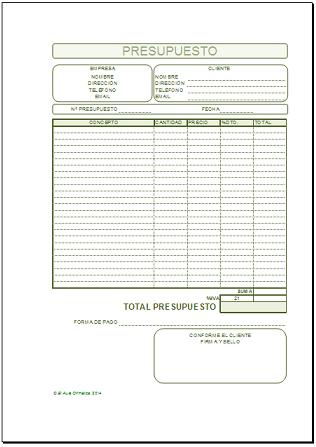
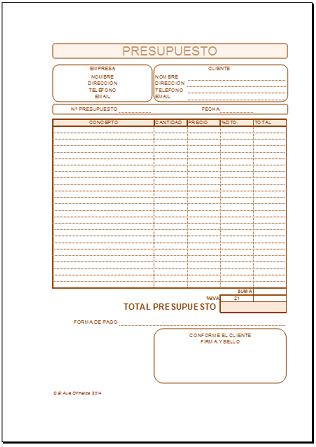
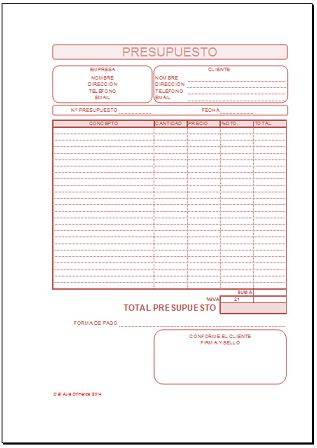
  Plantilla sencilla para confeccionar Presupuestos en varios colores. En esta plantilla se puede insertar un descuento por cada artículo y no es necesario realizar ningún cálculo, ya que estos se realizan de manera automática. En los siguientes enlaces se puede descargar la plantilla:
  -Plantilla Presupuesto en Rojo.
Plantilla Presupuestos

  -Plantilla Presupuesto en Verde.
Plantilla Presupuestos

  -Plantilla Presupuesto en Azul.
Plantilla Presupuestos

  -Plantilla Presupuesto en Marrón.
Plantilla Presupuestos

martes, 19 de agosto de 2014

Cómo proteger un documento de Word

  Proteger documentos importantes, que no se desea que puedan ser abiertos por personas no autorizadas o que no deban ser modificados, es algo que Word permite realizar de manera fácil y rápida.
  Para proteger un documento en Word 2010 basta con pulsar en la solapa Archivo y seleccionar la opción Guardar como.
Proteger documentos en Word

  A continuación, en el cuadro de dialogo que se ha abierto, se pulsa sobre el botón Herramientas y se selecciona Opciones generales.
Proteger documentos en Word

  En el nuevo cuadro de dialogo que se abre se puede seleccionar Contraseña de apertura, para que el documento no pueda ser abierto o, Contraseña de escritura, para que se pueda abrir el documento pero no modificar su contenido.
Proteger documentos en Word

jueves, 14 de agosto de 2014

Cómo guardar un documento de Word 2010 en PDF

  Los documentos en PDF son muy usados en la actualidad, pues se pueden ver en múltiples  plataformas, conservando siempre sus propiedades.
  Word 2010 permite generar documentos en PDF a partir de documentos de Word con suma facilidad, para ello basta con pulsar en la solapa Archivo y seleccionar la opción Guardar como.
Pasar de Word a PDF

  Ahora, en el cuadro de dialogo que se abre se pulsa sobre la opción Guardar como tipo, en la lista de opciones que se despliega se selecciona PDF (*.pdf). Se le pone nombre al archivo, que por defecto será el nombre del documento de Word, y el archivo en PDF ya está generado.
Pasar de Word a PDF

lunes, 4 de agosto de 2014

Cómo generar texto aleatorio en Word

  En ocasiones, es necesario utilizar varios párrafos de texto con el fin de realizar pruebas con el formato de los mismos y poder ajustar el efecto visual resultante.
  Por este motivo, Word dispone de una función poco conocida, mediante la cual es posible generar, de manera automática, cierto número de párrafos con varias líneas de texto para cada párrafo.
  Se trata de la función “rand”, para usarla, basta con escribir =rand() y pulsar la tecla Intro. 
Ejemplo de texto generado con la función =rand()

  Acto seguido, Word genera automáticamente tres párrafos de texto con los que se podrán realizar  pruebas para aplicar el estilo y el tipo de fuente deseados.
  También, es posible definir la cantidad de párrafos que se desean insertar y el número de líneas aproximado de cada uno de ellos, por ejemplo: =rand(5,10). Con este ejemplo se crean 5 párrafos, con 10 líneas aproximadamente cada uno de ellos.

lunes, 28 de julio de 2014

Cómo mantener palabras agrupadas en Word

  En muchas ocasiones hay palabras o frases que desea que siempre estén agrupadas, que se mantengan en la misma línea.
  Por ejemplo cuando se utilizan fechas: “23 de diciembre” o cuando se hace referencia a un lema: “"Gens una sumus"”. Estas frases siempre es deseable que aparezcan en la misma línea, aunque se puede dar el caso, de que la frase está al final de una línea y Word la separe y coloque una parte en una línea y la otra en la siguiente.
  Para evitar que esto suceda, basta con insertar un carácter especial en cada uno de los espacios de la frase, este carácter especial no es visible y se obtiene pulsando simultáneamente las teclas Ctrl+Shift+Barra de espacio.
Agrupar palabras en Word